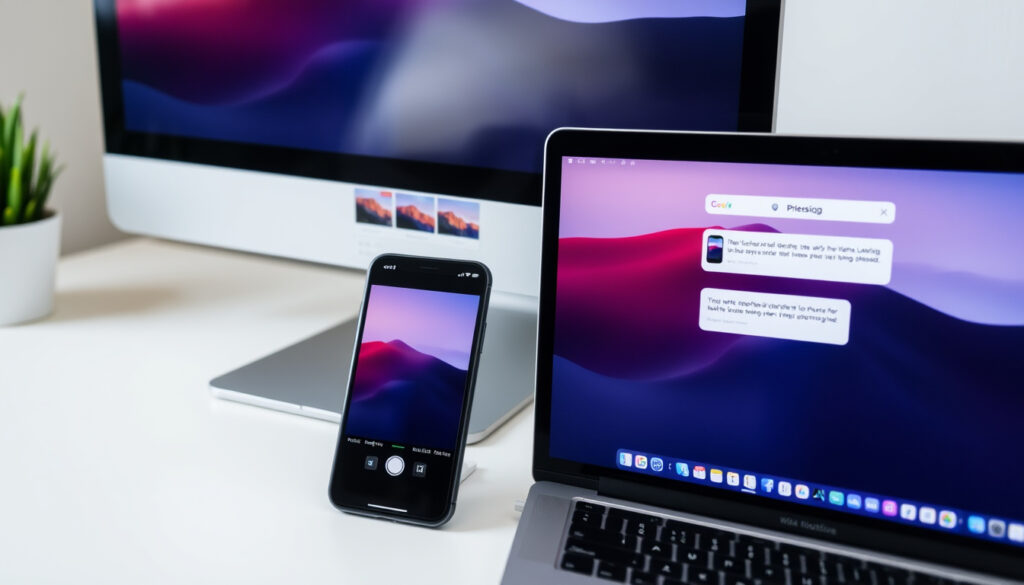
Kuinka ottaa kuvakaappaus – Nopea opas tietokoneelle ja puhelimelle
Kuvakaappauksen ottaminen on arjen taito, joka säästää aikaa kun tarvitset nopeasti talteen viestistä, virheilmoituksesta tai näkymästä. Vaikka jokainen laite tarjoaa tavan tallentaa näyttö, komennot vaihtelevat merkittävästi valmistajan ja käyttöjärjestelmän mukaan. Tämä opas kokoaa yhteen viralliset kuvakaappausmenetelmät Windows-tietokoneille, Android-puhelimille, iPhoneille ja Samsung-laitteille.
Android-laitteet: Virta + äänenvaimennus · iPhone (Face ID): Sivunappi + äänenvoimakkuus ylös · Windows: Print Screen tai Win + Shift + S · Samsung: Useita menetelmiä, esim. kämmenliuku
Pikakatsaus
- Windows-tietokoneella PrtScn-näppäin kopioi koko näytön leikepöydälle (Yle)
- Android-puhelimilla kuvakaappaus otetaan virtapainikkeella ja äänenvoimakkuuden vähennyspainikkeella (Mobiili.fi)
- Uusimmissa iPhoneissa kuvakaappaus otetaan sivunappia ja äänenvoimakkuuden lisäyspainiketta painamalla (Yle)
- Honor 7 -puhelimen kaksoisnapautusmenetelmän nykyinen tila
- Lumia-laitteiden Windows 10 -päivityksen vaikutus kuvakaappaukseen
- Windows Phone 7 -laitteilla ei voinut ottaa kuvakaappausta natiivisti
- Windows Phone 8:ssa käytettiin virtapainiketta ja Windows-painiketta
- Kolmannen osapuolen sovellukset tarjoavat lisäominaisuuksia
- Äänikomennot yleistyvät vaihtoehtoisena tapana
Alla oleva taulukko kokoaa yhteen viralliset painikeyhdistelmät eri laitteille vertailun helpottamiseksi.
| Laitetyyppi | Painikeyhdistelmä | Lähde |
|---|---|---|
| Android-puhelin | Virtapainike + äänenvoimakkuuden vähennyspainike | Mobiili.fi |
| iPhone (uusimmat mallit) | Virtapainike + äänenvoimakkuuden lisäyspainike | Yle |
| iPhone (vanhemmat mallit) | Kotipainike + virtapainike | Mobiili.fi |
| Samsung Galaxy | Virtapainike + kotipainike | Puhelinvertailu.com |
| Windows-tietokone | PrtScn (Print Screen) | Yle |
| Windows (aluevalinta) | Win + Shift + S | Yle |
| Windows (tallennus kansioon) | Win + Print Screen | Yle |
| LG Android | Virtapainike + äänenvoimakkuuden säätimen alempi painike | Puhelinvertailu.com |
| Huawei | Pika-asetusten kuvakaappaus-painike | Mobiili.fi |
Kuinka voimme ottaa kuvakaappauksen tietokoneella?
Windows-tietokoneilla on useita tapoja ottaa kuvakaappaus, ja valinta riippuu siitä, tarvitsetko koko näytön vai vain tietyn alueen.
“Voit piirtää vapaapiirtomuoto objektin ympärille, vedä kohdistimella suorakulmio kohteen ympärille tai valita tallennettavan ikkunan.”
— Microsoft-tuki, Kuvakaappaustyökalun käyttöohje
Windows 10
Täysin näytön kaappaus tehdään painamalla PrtScn-näppäintä. Tämä kopioi kuvan leikepöydälle, ja voit liittää sen haluamaasi paikkaan painamalla Ctrl + V (Yle). Jos haluat tallentaa kuvan suoraan kansioon, käytä yhdistelmää Win + Print Screen, jolloin tiedosto löytyy Kuvat-kansiosta ja sen alta Näyttökuvat-kansiosta.
Aluekohtainen kuvakaappaus tehdään painamalla Win + Shift + S, mikä avaa Microsoftin Kuvakaappaustyökalun. Tämän jälkeen voit valita hiirellä haluamasi alueen näytöstä (Yle). Kuvakaappaustyökalu mahdollistaa myös vapaamuotoisen piirtämisen, suorakulmion valinnan ja jopa videoleikkeen tallentamisen.
Microsoftin Kuvakaappaustyökalu tarjoaa monipuolisia sieppausvaihtoehtoja: voit valita yhden ikkunan, piirtää vapaasti muotoja kohteiden ympärille tai käyttää suorakulmaista valintaa (Microsoft-tuki). Videoleikkeen sieppaamiseksi käytetään yhdistelmää Windows-näppäin + Vaihto + R.
Kannettava tietokone
Kannettavilla tietokoneilla PrtScn-näppäin löytyy usein Fn-näppäimen takaa, jolloin sinun täytyy painaa Fn + PrtScn yhtä aikaa. Joillakin malleilla näppäimistö on suunniteltu siten, että PrtScn on yhdistetty toiseen toimintoon, mikä vaatii Fn-näppäimen käyttämistä. Tarkista oman kannettavasi käyttöoppaasta tarkka yhdistelmä.
Jos kuvakaappaus ei näy odotetussa paikassa, tarkista ensin leikepöydälle kopioituminen. PrtScn-näppäin kopioi kuvan leikepöydälle, kun taas Win + Print Screen tallentaa sen suoraan kansioon.
Windows-tietokoneilla kuvakaappaustyökalu on integroitu käyttöjärjestelmään, mikä tekee menetelmistä yhdenmukaisia eri valmistajien laitteissa.
Kuinka ottaa kuvakaappaus Android-puhelimella?
Android-laitteilla kuvakaappauksen ottaminen onnistuu yleensä samalla painikeyhdistelmällä: paina virtapainiketta ja äänenvoimakkuuden vähennyspainiketta samanaikaisesti (Mobiili.fi). Hetken kuluttua näyttö välähtää, mikä vahvistaa kuvakaappauksen onnistumisen.
“Paina virtapainiketta ja äänenvoimakkuuden vähennyspainiketta samanaikaisesti ja vapauta ne nopeasti.”
— Mobiili.fi, Android-kuvakaappausopas
Virta + äänenvaimennus
Tämä on Android-laitteiden vakiomenetelmä, joka toimii suurimmalla osalla puhelimia ja tabletteja. Paina molemmat painikkeet samaan aikaan ja vapauta ne nopeasti. Jos ensimmäisellä kerralla ei tapahdu mitään, pidä painikkeita hetken verran painettuna. Joillakin laitteilla voit myös pitää virtapainiketta muutaman sekunnin ajan, jolloin näyttöön tulee lisävalikko, josta löytyy kuvakaappausvaihtoehto.
Näytön tallennus
Jotkut Android-laitteet tukevat myös näytön tallennusta videona. Tämä toiminto löytyy tyypillisesti pika-asetuksista, ja se mahdollistaa koko toiminnon nauhoittamisen liikkuvana kuvana. Huawei-laitteilla pika-asetuksissa on erillinen kuvakaappaus-painike, joka nopeuttaa prosessia entisestään (Mobiili.fi).
LG:n Android-laitteilla käytetään virtapainiketta yhdessä äänenvoimakkuuden säätimen alemman painikkeen kanssa. Otetut kuvakaappaukset löytyvät Galleria-sovelluksesta Kuvakaappaukset-kohdasta (Puhelinvertailu.com).
Kuinka ottaa kuvakaappaus iPhonella?
iPhone-mallien kuvakaappausmenetelmä riippuu siitä, onko laitteessa Face ID vai Koti-painike. Apple on standardoinut prosessin, mutta yksityiskohdat vaihtelevat mallin mukaan.
Face ID -mallit
Uusimmissa iPhone malleissa, joissa on Face ID -kasvojentunnistus, kuvakaappaus otetaan painamalla sivunappia (virtapainike) ja äänenvoimakkuuden lisäyspainiketta samaan aikaan (Yle). Painikkeita on pidettävä pohjassa sekunnin tai kaksi, kunnes näyttö välähtää ja kuulet sulkimen äänen. IPhone 14 ja uudemmat mallit käyttävät tätä menetelmää.
Koti-painike mallit
Vanhemmissa iPhone malleissa, joissa on Koti-painike, kuvakaappaus tehdään painamalla virtapainiketta ja Koti-painiketta yhtäaikaisesti (Mobiili.fi). Tämä menetelmä toimii myös iPadeilla ja iPod Toucheilla samalla tavalla.
Otetut kuvakaappaukset löytyvät iPhonella ja iPadilla Kuvat-sovelluksesta. Paina Albumit ja valitse Kuvakaappaukset, jossa kaikki ottamasi kuvakaappaukset ovat kronologisessa järjestyksessä (Puhelinvertailu.com).
Sivunappi + äänenvoimakkuus ylös on tärkeä tietää erityisesti siksi, että iPhonen käyttöliittymä ei anna näkyvää vihjettä oikeasta yhdistelmästä. Väärä yhdistelmä aktivoi äänenvoimakkuuden säädön tai Siri-avustajan.
Ero vanhempien ja uusimpien iPhone-mallien välillä on merkittävä: Face ID -laitteissa sivunappi korvaa perinteisen virtapainikkeen roolin.
Kuinka ottaa kuvakaappaus Samsungilla?
Samsung Galaxy -laitteet tarjoavat useita erilaisia tapoja ottaa kuvakaappaus, mikä tekee prosessista joustavamman kuin monilla muilla valmistajilla.
Perinteinen nappiyhdistelmä
Samsungin Galaxy-laitteilla kuvakaappaus otetaan painamalla virtapainiketta ja kotipainiketta yhtä aikaa (Puhelinvertailu.com). Tämä perinteinen menetelmä toimii monilla Galaxy-malleilla, mukaan lukien vanhemmat S-sarjan laitteet.
Kämmenliuku
Samsungin erityisominaisuus on kämmenliuku, joka mahdollistaa kuvakaappauksen ottamisen vetämällä kämmenen reunaa näytön yli. Tämä toiminto täytyy ensin aktivoida Asetukset > Lisätoiminnot > Kämmenliuku kuvakaappaus -valikosta. Kun toiminto on päällä, voit ottaa kuvakaappauksen pyyhkäisemällä kämmenen reunan näytön yli vasemmalta oikealle tai päinvastoin.
S24 ja uusimmat mallit
Samsung Galaxy S24 -sarjassa ja uusimmissa malleissa käytetään virtapainiketta ja äänenvoimakkuuden vähennyspainiketta, samaan tapaan kuin Android-standardissa. Lisäksi voit käyttää S Pen -kynää kuvakaappauksen ottamiseen piirrettävällä alueella, mikä on hyödyllistä tarkkojen sieppausten tekemiseen.
Samsung-laitteilla kuvakaappaukset löytyvät Galleria-sovelluksesta Omat tiedostot (My Files) -kansion alta. Voit myös käyttää pika-asetusten kuvaketta siirtyäksesi suoraan tallennettuihin kuvakaappauksiin.
Samsung tarjoaa monipuolisimmat vaihtoehdot kuvakaappaukseen, mikä hyödyttää käyttäjiä jotka haluavat räätälöityjä tapoja.
Mikä on helpoin tapa ottaa kuvakaappaus?
Helpoin tapa riippuu laitteestasi ja siitä, tarvitsetko koko näytön vai vain osan. Pikanäppäimet ja painikeyhdistelmät ovat nopeimpia tapoja, kun taas kolmannen osapuolen sovellukset tarjoavat lisäominaisuuksia.
iPad
iPadilla kuvakaappaus toimii samalla tavalla kuin iPhonella – sivunappi + äänenvoimakkuus ylös malleissa, joissa ei ole Koti-painiketta, ja virtapainike + Koti-painike malleissa, joissa on Koti-painike. Face ID -malleissa, kuten iPad Pro, käytetään sivunappia ja äänenvoimakkuuden lisäyspainiketta (Mobiili.fi).
Pixel
Google Pixel -laitteilla kuvakaappaus tehdään painamalla virtapainiketta ja äänenvoimakkuuden vähennyspainiketta, samaan tapaan kuin muillakin Android-laitteilla. Pixel-laitteet tukevat myös äänikomentoja, joilla voi aktivoida kuvakaappauksen sanomalla “Ota kuvakaappaus” tai vastaavan englanninkielisen komennon.
Äänikomennot
Yhä useammat laitteet tukevat äänikomentoja kuvakaappauksen ottamiseen. Google Assistantille voi sanoa “Ota kuvakaappaus” tai “Take a screenshot”, ja avustaja hoitaa loput. Tämä on kätevä vaihtoehto silloin, kun painikkeiden painaminen on hankalaa, esimerkiksi kun laite on telakassa tai kiinnitettynä jalustaan.
Äänikomennot voivat olla erityisen hyödyllisiä käyttäjille, joilla on vaikeuksia painaa useita painikkeita samanaikaisesti. Tämä tekee kuvakaappauksen ottamisesta saavutettavampaa.
Äänikomennot edustavat kehityssuuntaa kohti saavutettavampaa teknologiaa, jossa fyysiset rajoitteet eivät enää estä kuvakaappauksen ottoa.
Aiheeseen liittyvää: Samsung Galaxy S23 Ultra – Hinta, tarjoukset ja speksit 2025 · Huawei Watch Fit 4 Pro – Hinta, arvostelut ja testit 2025
Kuvakaappauksen ottaminen onnistuu helposti eri laitteilla, kuten kattava opas kuvakaappauksiin Windows 11:lle, macOS:lle ja mobiililaitteille neuvoo.
Usein kysytyt kysymykset
Kuinka kopioida kuvakaappaus leikepöydälle?
Windows-tietokoneella PrtScn-näppäin kopioi kuvakaappauksen leikepöydälle, josta se voidaan liittää Ctrl + V -komennolla mihin tahansa sovellukseen, kuten Wordiin, Paintiin tai sähköpostiin.
Missä tallentuvat kuvakaappaukset Androidissa?
Android-puhelimilla kuvakaappaukset tallentuvat tyypillisesti Galleria-sovelluksen Kuvakaappaukset-kansioon tai Kuvat-kansioon. Samsung-laitteilla voit tarkistaa Omat tiedostot (My Files) -sovelluksesta.
Toimiiko kuvakaappaus lukitulla näytöllä?
Useimmilla laitteilla kuvakaappaus ei onnistu lukitulta näytöltä. Poista ensin näytön lukitus ja käytä sitten painikeyhdistelmää. Poikkeuksena ovat jotkut Samsung-laitteet, joissa kämmenliuku-toiminto voi toimia myös lukitulla näytöllä.
Kuinka tallentaa vain osa näytöstä?
Windows-tietokoneella Win + Shift + S avaa Kuvakaappaustyökalun, jonka avulla voit valita hiirellä haluamasi alueen. iOS-laitteilla ja Android-laitteilla voit rajata kuvakaappauksen jälkikäteen Kuvat-sovelluksen muokkaustyökaluilla.
Mikä on ero PrtScn ja Snipping Tool välillä?
PrtScn kopioi koko näytön leikepöydälle, kun taas Kuvakaappaustyökalu (aiemmin Snipping Tool) mahdollistaa tarkemman aluevalinnan, vapaamuotoisen piirtämisen ja jopa videoleikkeen tallentamisen.
Kuinka ottaa kuvakaappaus videosta?
Kuvakaappaustyökalulla Windows 10/11:ssä voit tallentaa videoleikkeen painamalla Windows-näppäin + Vaihto + R. Tämä sieppaa näytön liikkeet tietyn ajan, ja voit lopettaa painamalla Esc-näppäintä.
Toimiiko Hey Google kuvakaappaukseen?
Kyllä, Google Assistant tunnistaa komennon “Ota kuvakaappaus” tai “Take a screenshot” ja ottaa kuvakaappauksen puolestasi. Tämä toimii useimmilla Android-laitteilla, joissa on Google Assistant asennettuna.
Käytännössä kuvakaappauksen ottaminen on yksinkertaista, kun muistaa oikean painikeyhdistelmän. Windows-tietokoneella PrtScn ja Win + Shift + S peittävät suurimman osan tarpeista, kun taas mobiililaitteilla puhelimien välinen yhteensopivuus on parantunut merkittävästi viime vuosina.
Lisaa liittyvia artikkeleita
 X-Men: Apocalypse – aikajana ja miksi se on floppi
 Sähkön hinta laskuri – Laske sähkölaskusi helposti
 Vuokra-asunnot Kokemäki – 15–16 kohdetta Oikotiellä ja Vuokraovella
 Kelly Reilly Nude – Totuus Rohkeista Rooleista ja Urasta
 Pelitubettaja Matias Larsen (FriendlyNikolai) on kuollut
 Care of Carl – arvostelu ja kokemukset
 Kuinka monta päivää on vuodessa? – Opas vuoden pituuteen
