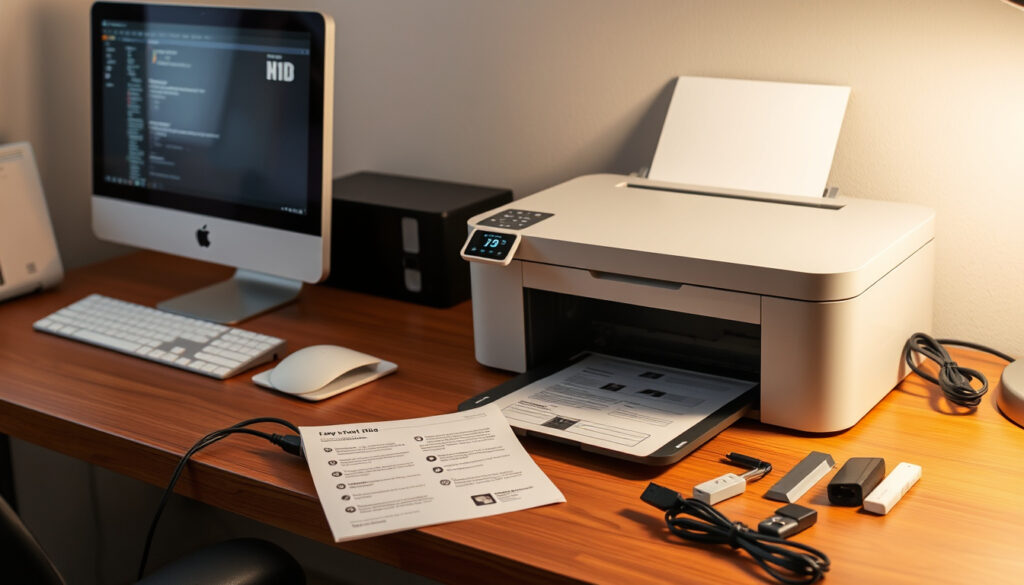
Kuinka asentaa tulostin: Vaiheittainen opas aloittelijoille
Uuden tulostimen kytkeminen kotiverkkoon on yleensä 10–20 minuutin työ, jos tiedät oikeat polut. Tämä opas käy läpi koko prosessin USB-yhteydestä langattomaan verkkoon, WPS:n hyödyntämiseen ja vianetsintään asti — Brother- ja Dell-tulostimille sekä yleisille Windows-käyttöjärjestelmille.
Yleisin asennustapa: Asetukset > Bluetooth ja laitteet > Tulostimet ja skannerit · HP-tulostimen ohjelmisto: Ladataan tuotteen nimellä support.hp.com · Manuaalinen Wi-Fi: Tulostimen ohjauspaneeli Wi-Fi-asetuksiin
Pikakatsaus
- Windowsissa langattoman tulostimen lisääminen alkaa Asetukset > Laitteet > Tulostimet ja skannerit (Brother Support)
- Brother-tulostimissa suositellaan tilapäistä USB-kaapelia langattoman verkon asennuksen aikana (Brother Support)
- Dell-tulostimet tukevat Windows 11, 10 ja 8 -versioita (Dell Support)
- Mac- ja mobiililaitteiden langattoman yhteyden tarkat vaiheet vaihtelevat laitemalleittain
- Windows 12 -yhteensopivuutta ei ole vielä dokumentoitu virallisesti
- Windows 11 -tuki Dell-tulostimille lisättiin lokakuussa 2021 (Dell Support)
- Testitulostus varmistaa yhteyden toimivuuden
- Ajurien päivitykset parantavat yhteensopivuutta
Alla oleva taulukko kokoaa keskeiset tekniset asetukset, joita tarvitset langattoman tulostimen asennuksessa eri käyttöjärjestelmissä ja laitteissa.
| Asetus | Arvo |
|---|---|
| Virallinen Windows-tapa | Asetukset > Tulostimet ja skannerit |
| HP-lataus | support.hp.com/printer-setup |
| Lenovo-vinkki | Tulostin päällä, USB ensin |
| Brother WPS-painallus | 5 sekuntia |
| WPS-yhteyden kesto | 2 minuuttia |
| Wi-Fi-valon vilkkumisväli | 3 sekuntia |
Kuinka asentaa tulostin vaihe vaiheelta?
Tulostimen virtalähde ja liitännät
Aloita kytkemällä tulostin virtalähteeseen ja varmista, että laite käynnistyy normaalisti. Jos asennat langattomasti, pidä USB-kaapeli käden ulottuvilla — Brother suosittelee sen käyttöä tilapäisesti asennuksen aikana, vaikka lopullinen yhteys olisi langaton. Tämä helpottaa verkkoasetusten määrittämistä ja vähentää yhteysongelmia. Kuvakaappausten ottaminen eri laitteilla voi myös auttaa, jos haluat dokumentoida asennusvaiheet muistiin.
Ajurien ja ohjelmiston asennus
Brother-tulostinohjain ladataan valmistajan tukisivulta Ladattavat tiedostot -osioon. Dell-tulostimissa käytetään dp5330.inf-ajuria, ja tuetut Windows-versiot ovat 11, 10 ja 8. Jos uudelleenasennat tulostimen, poista aiempi ohjain kokonaan ennen uutta asennusta — Dell Support korostaa tätä vaihetta erityisesti.
Brother-tulostimissa P-touch Editor -ohjelma on välttämätön täysimittaiseen toiminnallisuuteen, ei pelkkään tulostukseen.
Yhteyden tarkistus
Langattoman verkon asetuksiin tarvitaan SSID (verkon nimi) ja verkkoavain (salasana). Brother-tulostimessa Wi-Fi-valo muuttuu vihreäksi, kun yhteys on muodostettu. Voit testata yhteyden tulostamalla testisivun suoraan tulostimen ohjauspaneelista.
Implication: Getting the driver installation right before connecting wirelessly saves hours of troubleshooting later.
Kuinka yhdistän langattomaan tulostimeen?
Wi-Fi-yhteyden muodostus
Windowsissa langattoman tulostimen lisääminen tapahtuu polulla Asetukset > Laitteet > Tulostimet ja skannerit > Lisää tulostin. Brother-tulostimissa voit käyttää WPS-menetelmää: pidä Wi-Fi-nappia painettuna 5 sekuntia, jolloin tulostin yrittää yhteyttä 2 minuutin ajan. Jos WPS ei toimi, käytä Tulostinasetustyökalua manuaaliseen verkon valintaan.
Tulostimen lisäys verkkoon
Jos WPS ei toimi, käytä Tulostinasetustyökalua (Printer Setting Tool) Windowsissa. Valitse Infrastructure-tila ja syötä verkon SSID ja salasana manuaalisesti. Tulostimen näytöllä näkyy yhteyden tila reaaliaikaisesti. Yleisin turvatyyppi on WPA2-Personal — tämä suojaustaso löytyy lähes kaikista kotireitittimistä.
Tietokoneen tunnistus
Tietokoneen on tunnistettava tulostin samassa verkossa. Tarkista Device Managerista, että langaton verkkosovitin on aktiivinen. Langattomaan verkkoon liitytään tehtäväpalkin Network-kuvakkeesta.
Brother PT-P900W:n Wireless Direct SSID on muotoa DIRECT-*****_PT-P900W, missä tähdet ovat sarjanumeron viimeiset viisi numeroa.
What this means: Suora yhteys (Wireless Direct) ohittaa reitittimen kokonaan, mikä on kätevää jos verkko ei toimi.
Kuinka saan tietokoneen tunnistamaan tulostimeni?
Tulostimen tarkistus
Avaa Windowsin Tulostimet ja skannerit -luettelo ja tarkista, onko tulostin jo asennettuna. Jos ei, valitse “Lisää tulostin tai skanneri” ja odota, kunnes järjestelmä löytää verkkotulostimet automaattisesti.
Ajurien päivitys
Jos tulostin ei näy, asenna tai päivitä ajurit. Brother-tulostimissa ohjain ladataan tukisivulta, Dell-tulostimissa käytetään dp5330.inf-tiedostoa. Päivitetyt ajurit korjaavat usein tunnistusongelmat.
Yhteysongelmien korjaus
Dell-tulostimissa voit käyttää TCP/IP-osoitetta, jos verkko-ongelmia ilmenee. Valitse Lisää tulostin TCP/IP-osoitteen avulla. Tämä ohittaa automaattisen haun ja mahdollistaa suoran yhteyden tulostimeen sen IP-osoitteen perusteella. Dell-tulostimissa aiemmin asennetun ohjaimen täydellinen poisto ennen uudelleenasennusta on kriittinen vaihe.
The pattern: TCP/IP-osoite on varma ratkaisu, kun automaattihaku epäonnistuu — tämä toimii Dell-tulostimissa Windows 8, 10 ja 11 -järjestelmissä.
Kuinka yhdistän tulostimeni manuaalisesti Wi-Fiin?
Tulostimen paneeli
Siirry tulostimen ohjauspaneeliin ja avaa Wi-Fi-asetukset. Brother-tulostimissa Wi-Fi-toiminto käynnistyy sekunnin painalluksella, jolloin valo vilkkuu vihreänä kolmen sekunnin välein. Valitse verkko luettelosta tai syötä SSID manuaalisesti.
Verkon valinta
Syötä verkon salasana (verkkoavain). Tarkista verkkoavain reitittimen pohjassa olevasta tarrasta tai sen hallintasivulta, jos et ole varma sen sisällöstä.
Testitulostus
Valitse yhteysasetuksista “Käynnistä tämä yhteys automaattisesti” ja “Yhdistä vaikka verkko ei lähetä”. Tulostettuasi testisivun varmistat, että kaikki toimii oikein. Testitulostus paljastaa mahdolliset ongelmat ennen kuin ne käyvät kalliiksi.
Tulostin ei löydä verkkoa, jos verkkoavain on väärin tai salasana on muuttunut reitittimen asetuksissa.
The catch: Manuaalinen Wi-Fi-yhteys vaatii tarkkuutta — pienikin kirjoitusvirhe salasanassa estää koko yhteyden.
Miksi Wi-Fi ei yhdisty tulostimeeni?
Yleiset syyt
Yleisimmät syyt ovat väärä salasana, tulostin eri verkossa kuin tietokone, tai verkon nimi ei näy. Tarkista, että syötät oikean verkkoavaimen — se löytyy yleensä reitittimen pohjassa olevasta tarrasta.
Korjaustoimet
Palauta tulostimen Wi-Fi-asetukset tehdasasetuksille ja aloita asennus alusta. Windowsissa voit myös poistaa tunnetun verkon ja lisätä sen uudelleen. Dell-tulostimissa TCP/IP-osoitteen käyttö on varma tapa обойти автоматический поиск. Kuvakaappausten ottaminen auttaa, jos haluat dokumentoida virheilmoitukset tukipyyntöä varten.
eero-verkko-ongelmat
Jos käytät eero-verkkoa, varmista että tulostin on eero-sovelluksessa lisättynä hyväksyttyjen laitteiden listalle. Eero-verkot voivat joskus estää uusien laitteiden yhteydenoton automaattisesti. LG Magic Remote -ohjeet voivat myös auttaa, jos hallitset verkkoa mobiililaitteella.
Brother Support (valmistajan tuki)
Käytä tilapäisesti USB-kaapelia kun Brother asennetaan langattomaan verkkoon — tämä on suositeltu tapa varmistaa onnistunut yhteys.
Microsoft Support (Windows-tuki)
Langattomaan verkkoon liittyminen tapahtuu tehtäväpalkin Network-kuvakkeesta, ja verkkoasetukset löytyvät Asetukset > Verkko ja Internet -osiosta.
Tulostimen asennus on lopulta yksinkertainen prosessi, kun tiedät oikeat polut ja työkalut. Windowsin sisäänrakennetut ominaisuudet riittävät useimmissa tapauksissa, mutta laitekohtaiset ohjelmat kuten Tulostinasetustyökalu tai P-touch Editor avaavat lisäasetukset edistyneille käyttäjille.
youtube.com, youtube.com, youtube.com, youtube.com, support.microsoft.com
Asennuksen jälkeen ilmenevien yhteysongelmien kanssa kannattaa kokeilla tulostimen offline-korjausohjeita Canon- ja HP-malleille Windowsissa, jotka ratkaisevat monet yleiset viat.
Usein kysytyt kysymykset
Kuinka lisätään tulostin Windows 10:een?
Avaa Käynnistä > Asetukset > Laitteet > Tulostimet ja skannerit ja valitse “Lisää tulostin tai skanneri”. Windows etsii käytettävissä olevat tulostimet automaattisesti.
Mikä on 123 HP tulostin setup?
123.hp.com on HP:n virallinen sivusto, josta voi ladata tulostimen ohjelmiston syöttämällä tuotteen nimen tai mallinumeron. Sivusto tunnistaa käyttöjärjestelmän automaattisesti.
Kuinka asentaa HP Smart tulostin?
Lataa HP Smart -sovellus Microsoft Storesta tai HP:n tukisivulta. Yhdistä tulostin ja tietokone samaan verkkoon, avaa sovellus ja seuraa ohjeita tulostimen lisäämiseksi.
Kuinka lisätä tulostin verkkoon?
Varmista että tulostin ja tietokone ovat samassa verkossa. Windowsissa siirry kohtaan Asetukset > Bluetooth ja laitteet > Tulostimet ja skannerit ja lisää laite luetteloon.
Kuinka asentaa tulostin Windowsiin?
Liitä tulostin USB:llä tai yhdistä Wi-Fi-verkkoon. Windows tunnistaa uuden laitteen automaattisesti ja asentaa tarvittavat ajurit. Voit myös ladata ajurit valmistajan tukisivulta manuaalisesti.
Miksi tietokone ei löydä langatonta tulostinta?
Tarkista että molemmat laitteet ovat samassa verkossa, tulostin on päällä ja Wi-Fi-yhteys toimii. Jos ongelma jatkuu, käytä USB-kaapelia tai lisää tulostin TCP/IP-osoitteella.
Kuinka asentaa tulostin tietokoneeseen?
Yhdistä tulostin virtalähteeseen ja käynnistä se. Windows 11:ssä siirry kohtaan Asetukset > Bluetooth ja laitteet > Tulostimet ja skannerit ja valitse “Lisää laite”. Ohjatun toiminnon avulla asennus sujuu automaattisesti.
Lisaa liittyvia artikkeleita
 Anki Westergård Ikä – Syntymä, perhe ja ura Ylellä
 Amazing Race Suomi 2025 – kausi 3 alkaa 15.11.
 Ari Joel Grön – fysioterapeutti ja Eino Grönin poika
 Sähkömopo 45 km/h: opas ajokortista malleihin ja vertailuun
 X-Men: Apocalypse – aikajana ja miksi se on floppi
 Jäspi VLM 300 – Tekniset tiedot, asennus ja takuu opas
 Ruotsi–Kanada MM 2025 – Tulos, katsominen ja historia
 MTV3:n teksti-tv suljetaan – aikataulu ja tiedot
